안녕하세요. 미들웨어 입니다.
이번에는 리눅스 OS에 VNC를 설치하여 UI모드로 접속하게 한뒤 weblogic의 admin console를 접속하는 방법에 대해 설명해보겠습니다.
사실 리눅스에 접속하면 보통 CLI 모드로 많이 사용하시는데, weblogic 경우는 인터넷브라우저를 통한 UI접속(마우스사용) 이 필요합니다.
왜냐면.. UI모드의 관리콘솔이 접근성과 직관력이 뛰어나서 사용하기 편리합니다.
그럼 VNC가 무엇이고, 어떻게 하면 리눅스에 UI 모드로 접속 할 수 있는지 설명해보겠습니다.
클라우드 VM은 요즘 무료로 많이 사용할 수 있는 오라클 클라우드 OCI를 사용해서 생성했습니다.
무료로 사용가능하니 계정만들어서 사용해보시길 추천드립니다.
방법이 궁금하시면.. 댓글달아주시면, 다음가이드로 찾아뵙겠습니다.
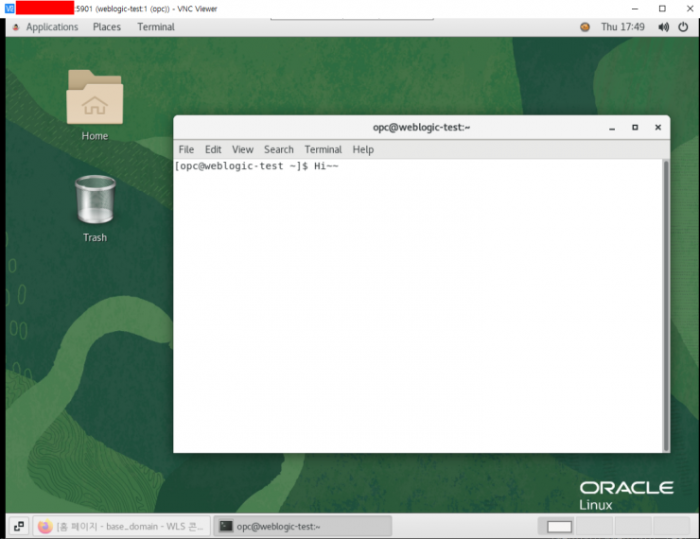
## 서버에 VNC 설치한뒤 뷰어로 콘솔 접속한 화면
아래 화면 처럼 리눅스에 접속해서 VNC실행하면 콘솔로 접속 할 수 있습니다.
기본 설명은 오라클클라우드 OCI VM을 기준으로 설명드리다보니 opc 계정은 상황에 맞는걸로 사용하세요.
## VNC 를 리눅스에 설치 방법
VM 리눅스 버전이 있다는 가정하에 VNC 설치 진행 가이드를 시작하겠습니다.
1. 리눅스 서버에 vnc 설치 (root 계정 필요..sudo 권한 있으신 분들은)
yum install tigervnc-server -y
2. vnc 패스워드 설정
대문자 한개를 넣어야 하더라구요
vncpasswd
Password:
Verify:
Would you like to enter a view-only password (y/n)? n
A view-only password is not use
3. vnc 유저 변경을 위해 서비스 파일 복사
cp /lib/systemd/system/vncserver@.service /etc/systemd/system/vncserver@\:1.service
4. 유저 opc로 변경
오라클클라우드 리눅스는 default 설치시 opc 계정입니다
vi /etc/systemd/system/vncserver@\:1.service
아래 opc는 제가 변경한거고 원래는 <user> 입니다
파일을 열어보면...
Clean any existing files in /tmp/.X11-unix environment
ExecStartPre=/bin/sh -c '/usr/bin/vncserver -kill %i > /dev/null 2>&1 || :'
ExecStart=/usr/bin/vncserver_wrapper opc %i
ExecStop=/bin/sh -c '/usr/bin/vncserver -kill %i > /dev/null 2>&1 || :'
5. vncserver 기동 및 중지 방법
vncserver 기동을 아래와 같이 vncserver 만 입력하게 되면 기본 5900 +1번으로 5901 port 가 기동됩니다.
죽일대는 vncserver -kill :1 하게되면 5901 port 프로세스를 죽이므로 중지하게 되니 참고해주세요.
[root@weblogic-test ~]# vncserver
New 'weblogic-test:1 (root)' desktop is weblogic-test:1
Starting applications specified in /root/.vnc/xstartup
Log file is /root/.vnc/weblogic-test:1.log
[root@weblogic-test ~]# vncserver -kill :1
Killing Xvnc process ID 10111
6. vnc 기동 확인(5901 포트 및 vnc 프로세스 확인)
[root@weblogic-test ~]# netstat -an|grep 5901
tcp 0 0 0.0.0.0:5901 0.0.0.0:* LISTEN
tcp 0 0 10.0.0.229:5901 121.100.126.207:27379 ESTABLISHED
tcp6 0 0 :::5901
[root@weblogic-test ~]# ps -ef|grep vnc
root 13175 1 0 13:28 ? 00:00:00 /bin/sh /usr/bin/vncserver_wrapper opc :1
opc 13199 1 0 13:28 ? 00:00:06 /usr/bin/Xvnc :1 -auth /home/opc/.Xauthority -desktop weblogic-test:1 (opc) -fp catalogue:/etc/X11/fontpath.d -geometry 1024x768 -pn -rfbauth /home/opc/.vnc/passwd -rfbport 5901 -rfbwait 30000
opc 13208 1 0 13:28 ? 00:00:00 /bin/sh /home/opc/.vnc/xstartup
root 22294 19887 0 13:52 pts/2 00:00:00 grep --color=auto vnc
7. VNC viewer PC버전 설치
윈도우, MAC 환경에 맞게 다운로드
https://www.realvnc.com/en/connect/download/viewer
- VNC 뷰어 다운로드 페이지
| 8. VNC 실행한뒤 서버 접속한 화면 |
9. vnc 뷰어 연결 후 weblogic 콘솔 접속
리눅스설치하면 firefox 브라우저가 있습니다.
http://localhost:7001/console/
id/pw 입력하시면 아래와 같이 admin console 접속이 가능한 것 을 보실 수 있습니다
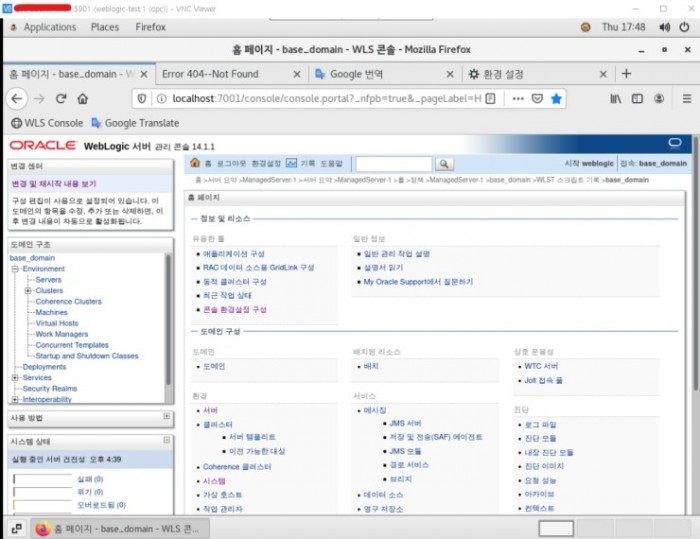
weblogic 은 콘솔모드로 대부분 편리하게 지원이 되서 CLI모드나 사일런트 모드등으로 안해도 될 것 같네요.
그럼.. 열공하세요~
'Apache Tomcat' 카테고리의 다른 글
| (Kubernetes-5) 신규VM 생성, kubectl 설치 후 접속 방법 (0) | 2024.03.20 |
|---|---|
| (Kubernetes-4) docker 설치 & 삭제하기 (0) | 2024.03.13 |
| (오픈소스 활용-5) SpringBoot 의 장단점 및 소개 (1) | 2024.02.28 |
| (오픈소스 활용-4) Git가입 -> repogitory 생성 -> Git & Jenkins연동 -> Jenk… (1) | 2024.02.14 |
| (오픈소스 활용-1) Locust 성능테스트용 부하발생기 설치 및 구동 방법 (0) | 2024.01.24 |